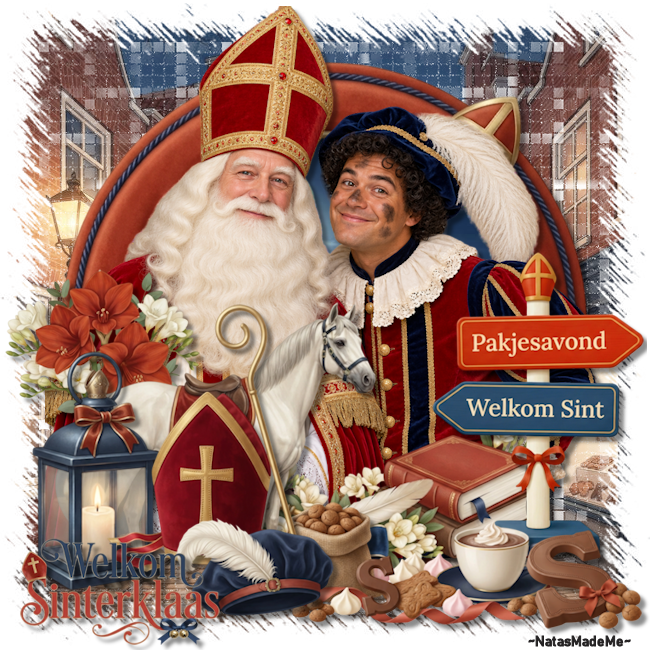
Welkom Sinterklaas
De scrapkit + tube vandaan komen durf ik niet te zeggen er zat geen TOU bij helaas. Mocht jij het wel weten , stuur mij ff een berichtje
Pak je zip-bestand uit ( de tube heb ik er ook bij gedaan )
Dan kunnen we gaan beginnen
Open een nieuwe afbeelding 650x650 ( wit of transparant , die keuze is aan jou )
Open Achtergrond 02 Sfeervol avondstraatje - Bewerken - Kopiëren - Bewerken - Plakken als nieuwe laag - staat meteen goed
Open Frame 01 Rond fluwelen frame - Bewerken - Kopiëren - Bewerken - Plakken als nieuwe laag - staat meteen goed
Effecten - 3D effecten - slagschaduw 5-5-45-5
Open Achtergrond 04 Daken bij maanlicht - Bewerken - Kopiëren - Bewerken - Plakken
Schuif deze laag onder je frame en selecteer dan de laag van het frame
Open Cluster 04 Mijter en het grote boek - bewerken - Kopiëren - Bewerken - Plakken als nieuwe laag - Plaats onder op je frame - zie vb
Geef slagschaduw met dezelfde instellingen
Open 37 Pakjesavond wegwijzer - Bewerken - Kopiëren - Bewerken - Plakken als nieuwe laag - Plaats rechts onder in je plaatje - zie vb
Geef slagschaduw met dezelfde instellingen
Open Cluster 02 Strooigoed en chocolademelk - Bewerken - Kopiëren - Bewerken - Plakken als nieuwe laag - Plaats iets naar rechts onder in je plaatje - zie vb
Geef slagschaduw met dezelfde instellingen
Open 35 Feestelijke bloemenvaas - Bewerken - Kopiëren - Bewerken - Plakken als nieuwe laag - Plaats links iets naar boven in je plaatje - zie vb
Geef slagschaduw met dezelfde instellingen
Open 22 Witte schimmel - Bewerken - Kopiëren - Bewerken - Plakken als nieuwe laag - Plaats links onder in je plaatje - zie vb
Geef slagschaduw met dezelfde instellingen
Open 19 Sinterklaaslantaarn - Bewerken - Kopiëren - Bewerken - Plakken als nieuwe laag - Plaats links onder in je plaatje - zie vb
Geef slagschaduw met dezelfde instellingen
Open 01 Mijter en staf - Bewerken - Kopiëren - Bewerken - Plakken als nieuwe laag - Plaats rechts van je vorige element - zie vb
Geef slagschaduw met dezelfde instelling
Open 08 Fluwelen baret - Bewerken - Kopiëren - Bewerken - Plakken als nieuwe laag - Plaats voor je vorige element - zie vb
Geef slagschaduw met dezelfde instelling
Open 06 Chocoladeletter S - Bewerken - Kopiëren - Bewerken - Plakken als nieuwe laag - Plaats rechts onder in je plaatje - zie vb
Geef slagschaduw met dezelfde instelling
Open Word Art 01 Welkom Sinterklaas - Bewerken - Kopiëren - Bewerken - Plakken als nieuwe laag - Plaats links onder in je plaatje - zie vb
Geef slagschaduw met dezelfde instelling
Ga op de laag staan van je frame
Open je tube - Bewerken - Kopiëren - Bewerken - Plakken als nieuwe laag - Gum eventueel wat er onder uit komt weg
Geef slagschaduw met dezelfde instelling
Lagen dupliceren - Zet deze laag boven je frame - Wis wat er eventueel tussen je materialen uit komt.
Voeg alle lagen zichtbaar samen
Plaats je naam of watermerk en klaar!
©Ik heb deze les gemaakt met veel zorg en toewijding.
Mochten er toch overeenkomsten zijn berust dit
op louter toeval. Veel plezier met deze les.
Er staat Copyright op al mijn lessen©
Wil je deze les linken mail me even.
Copyright© Natasja`s Easy Tags. All right reserved.
01-11-2026
Maak jouw eigen website met JouwWeb