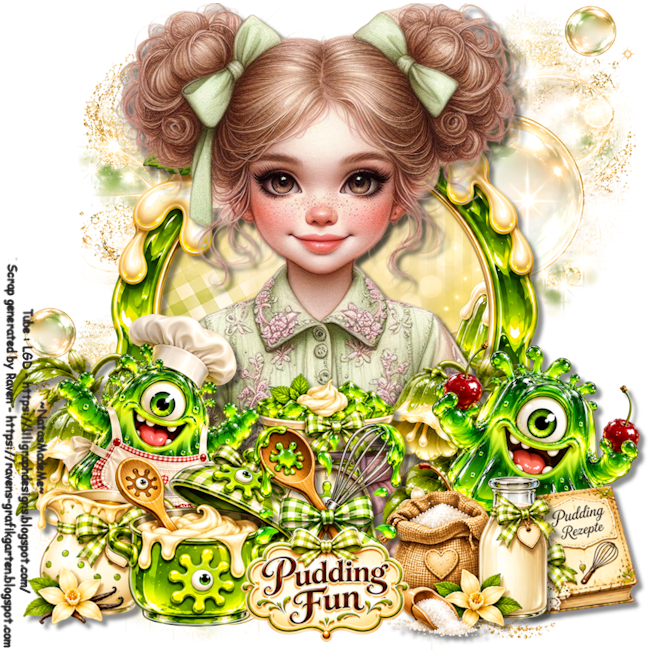
♥ Monster Pudding ♥
De scrapkit komt van Scrap generated by Raven en kan je hier vinden https://ravens-grafikgarten.blogspot.com
De tube komt van LGD Design en kan je hier vinden https://liligraphdesigns.blogspot.com/
Zoek een leuke tube en open die in paint shop pro - Pak je zip-bestand uit
Dan kunnen we gaan beginnen
Open een nieuwe afbeelding 650x650 ( wit of transparant , die keuze is aan jou )
Open PuddingMonster_Elemente (21) - Bewerken - Kopiëren - Bewerken - Plakken als nieuwe laag - Plaats recht boven in je plaatje - zie vb
Lagen - Dupliceren - Afbeelding - Omdraaien - Horizontaal - Plaats deze laag naar links onder - zie vb
Open PuddingMonster_Rahmen (1) - Bewerken - Kopiëren - Bewerken - Plakken als nieuwe laag - staat meteen goed
Effecten - 3D effecten - slagschaduw 5-5-45-5
Open PuddingMonster_Hintergrund (3) - Bewerken - Kopiëren - Bewerken - Plakken
Schuif deze laag onder je frame en selecteer dan de laag van het frame
Open PuddingMonster_Elemente (26) - bewerken - Kopiëren - Bewerken - Plakken als nieuwe laag - Plaats links onder in je plaatje - zie vb
Geef slagschaduw met dezelfde instellingen
Lagen - Dupliceren - Afbeelding - Spiegelen - Horizontaal - Plaats iets naar boven recht van je plaatje - zie vb
Open PuddingMonster_Elemente (10) - Bewerken - Kopiëren - Bewerken - Plakken als nieuwe laag - Plaats onder in het midden van je plaatje - zie vb
Geef slagschaduw met dezelfde instellingen
Open Pudding_Monster (4) - Bewerken - Kopiëren - Bewerken - Plakken als nieuwe laag - Plaats rechts onder in je plaatje - zie vb
Geef slagschaduw met dezelfde instellingen
Open Pudding_Monster (9) - Bewerken - Kopiëren - Bewerken - Plakken als nieuwe laag - Plaats links onder in je plaatje - zie vb
Geef slagschaduw met dezelfde instellingen
Open PuddingMonster_Elemente (15) - Bewerken - Kopiëren - Bewerken - Plakken als nieuwe laag - Plaats rechts onder in je plaatje - zie vb
Geef slagschaduw met dezelfde instellingen
Open PuddingMonster_Elemente (18) - Bewerken - Kopiëren - Bewerken - Plakken als nieuwe laag - Plaats rechts onder in je plaatje - zie vb
Geef slagschaduw met dezelfde instellingen
Open PuddingMonster_Elemente (14) - Bewerken - Kopiëren - Bewerken - Plakken als nieuwe laag - Plaats links onder in je plaatje - zie vb
Geef slagschaduw met dezelfde instelling
Open PuddingMonster_Elemente (9) - Bewerken - Kopiëren - Bewerken - Plakken als nieuwe laag - Plaats rechts van je vorige element - zie vb
Geef slagschaduw met dezelfde instelling
Open PuddingMonster_Elemente (3) - Bewerken - Kopiëren - Bewerken - Plakken als nieuwe laag - Plaats onder in het midden van je plaatje - zie vb
Geef slagschaduw met dezelfde instelling
Open Pudding_Wortart (2) - Bewerken - Kopiëren - Bewerken - Plakken als nieuwe laag - Plaats onder in het midden van je plaatje - zie vb
Geef slagschaduw met dezelfde instelling
Ga op de laag staan van je frame
Open je tube - Bewerken - Kopiëren - Bewerken - Plakken als nieuwe laag - Gum eventueel wat er onder uit komt weg
Geef slagschaduw met dezelfde instelling
Lagen dupliceren - Zet deze laag boven je frame - Wis wat er eventueel tussen je materialen uit komt.
Voeg alle lagen zichtbaar samen
Plaats je naam of watermerk en klaar!
©Ik heb deze les gemaakt met veel zorg en toewijding.
Mochten er toch overeenkomsten zijn berust dit
op louter toeval. Veel plezier met deze les.
Er staat Copyright op al mijn lessen©
Wil je deze les linken mail me even.
Copyright© Natasja`s Easy Tags. All right reserved.
♥ 15-11-2026 ♥
Maak jouw eigen website met JouwWeb